Nira bedient Stable Diffusion für dich, vom ersten Bild bis zur ganzen Serie über Nacht. Sie richtet es ein, wählt die passenden Einstellungen und malt. Du suchst nur aus, was du sehen willst. Perfekt für Einsteiger.
6fb093e5b57482136610bff8f4d0748d97fa1bc9c2bad5e34ec116149464ed69Windows (Beta)7ba18d70e3fb336adfbac84183af36b723e54d378b17f39246cb5af4359eb8d5Jedes Paket ist mit minisign signiert. Wer Nira nicht von dieser Seite hat, kann damit prüfen, ob die Datei wirklich von Frieren Byte stammt und unverändert ist.
Signatur macOSSignatur Windows (Beta)Öffentlicher Schlüssel
SchlüsselRWR+BeDtxN2N6Ss/loSSV41dO4o365g2SyStJWm+1uTqawK3/X7nD4PE
Prüfen (Signatur neben die ZIP legen)minisign -Vm nira_1.5.12_macos.zip -P RWR+BeDtxN2N6Ss/loSSV41dO4o365g2SyStJWm+1uTqawK3/X7nD4PE
Steht dort Signature and comment signature verified, ist alles in Ordnung. Jede andere Meldung heißt: nicht installieren.
Kostenlos · Deutsch und Englisch
Stable Diffusion ist mächtig, aber für Einsteiger ein Berg aus Installation, Modellen und Einstellungen. Nira nimmt dir fast alles davon ab.
| Aufgabe | Ohne Nira | Mit Nira |
|---|---|---|
| Einrichten | Anleitungen lesen, Git, Python, Kommandozeile | Nira prüft deinen Rechner und installiert Stable Diffusion auf Klick |
| Passendes Modell | Raten, was deine Grafikkarte schafft | Nira misst die Grafikkarte und empfiehlt Modell, Bildgröße und Startwerte |
| Einstellungen | Sampler, Steps und CFG selbst herausfinden | Kommen passend zu deinem Modell direkt von Veyra |
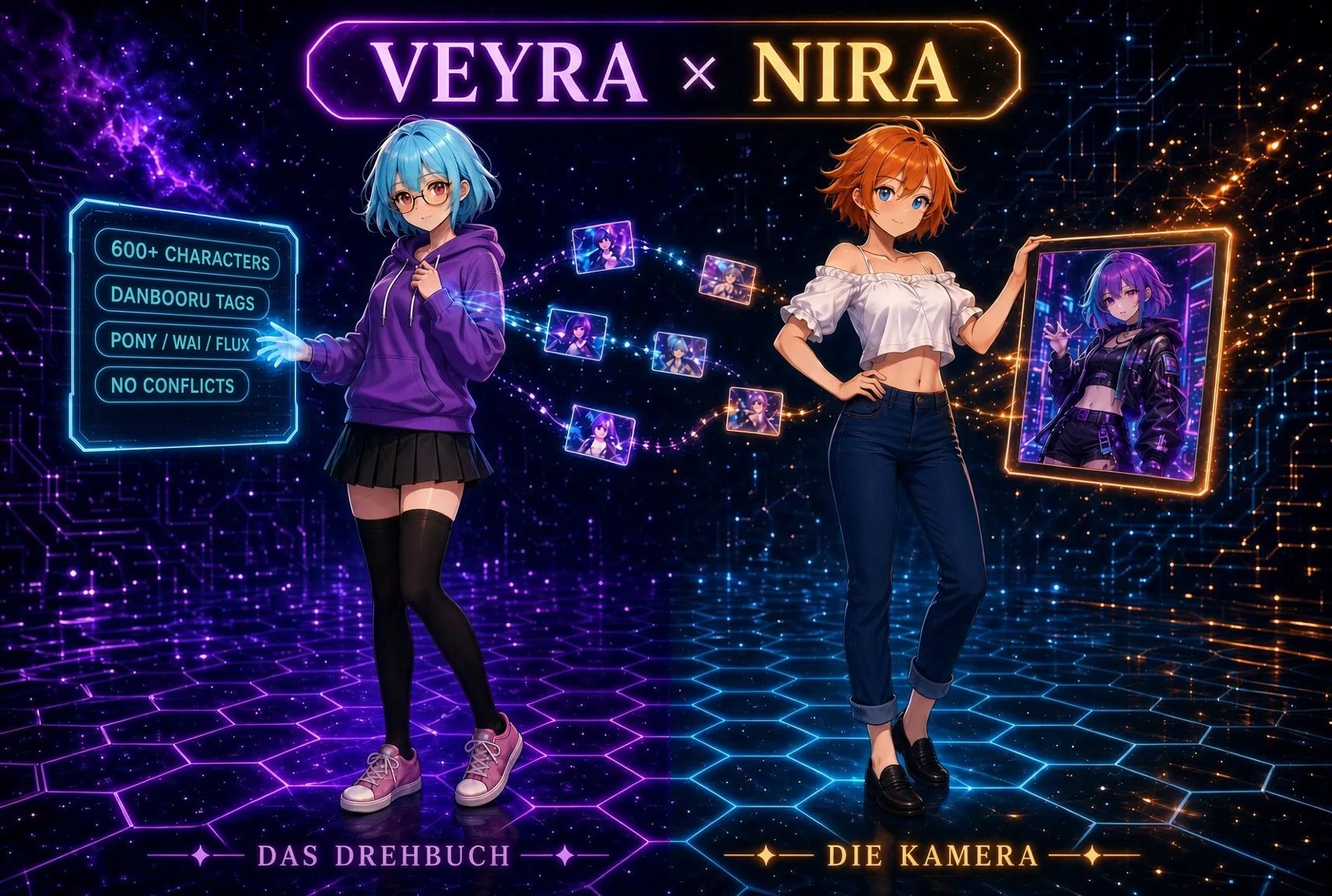
| Prompt | Tags selbst zusammensuchen | Veyra baut ihn, Nira holt ihn ab |
| Viele Bilder | Jedes Bild einzeln starten | Serien, Auto-Modus und Zeitplan über Nacht |
| Bilder wiederfinden | Durch Ordner klicken | Galerie mit Suche im Prompt, Filtern und Favoriten |
| Wenn etwas hängt | Selbst merken und neu starten | Nira bricht ein hängendes Bild ab und hält den Rechner während eines Auftrags wach |
Ein Motiv zusammenklicken oder Veyra im Auto-Modus würfeln lassen.
Passend zu deinem Modell, mit Negativ und Einstellungen.
Sie startet Stable Diffusion, schickt den Auftrag und wartet auf das Bild.
Sortiert, mit Prompt, auf Wunsch vergrößert.
Stable Diffusion bleibt der Motor, Nira ersetzt die Bedienung für den Alltag. Für diese Dinge öffnest du weiterhin die WebUI:
Nira installiert und ändert nichts, ohne zu fragen. Jede Änderung zeigt sie vorher und legt eine Sicherungskopie an.
Löschen legt Bilder in den Papierkorb, endgültig löscht Nira nie. Beim Vergrößern bleiben deine Originale unverändert.
Nira läuft nur auf deinem Rechner. Andere Geräte erreichen sie nur, wenn du den Handy-Zugang selbst einschaltest.
Klemmt etwas, erstellt Nira einen Fehlerbericht. Schlüssel und Passwörter sind darin geschwärzt.
start_nira.bat, auf dem Mac start_nira.command. Beim ersten Mal richtet Nira sich ein paar Minuten lang selbst ein.start_nira.command und „Öffnen“. Bei neueren macOS-Versionen unter Systemeinstellungen → Datenschutz & Sicherheit auf „Dennoch öffnen“ klicken.
Windows: Zeigt Windows eine Warnung, auf „Weitere Informationen“ und dann „Trotzdem ausführen“ klicken.
--api) – mit Sicherungskopie deiner Datei.models/Stable-diffusion. Welches zu deinem Rechner passt, sagt dir die Einrichtung.Kostenlos herunterladen, entpacken, starten. Den Rest erklärt dir Nira.
Nira ist kostenlos, privat und beruflich. Die Lizenz liegt im Paket (LIZENZ.txt). Von Frieren Byte.